

Slik bruker du en enkel vitenskapelig kalkulator
Fra våren 2027 er en enkel vitenskapelig kalkulator det eneste regneverktøyet du har på del 2. Standardavvik og potenser som regnearket eller GeoGebra tok seg av før, må du taste selv. Her er tastesekvensene du bør ha i fingrene før da, og feilene som gir et svar som ser riktig ut uten å være det.
Les dette først
At en modell står på denne siden, betyr ikke at den er lov på eksamen. Den står her fordi elever har den. Udir har ikke publisert noen liste over godkjente modeller. Flere av modellene her har likningsløser, og Udir har sagt at kalkulatorer som kan løse likninger, ikke er tillatt. Det du selv kan sjekke på din egen kalkulator, står i sjekklista for kalkulatorkjøp. Gå gjennom den før du bruker mye tid på å øve med en bestemt modell.
Tastesekvensene er hentet fra produsentenes egne bruksanvisninger. De er ikke prøvd på en fysisk kalkulator ennå. Viser skjermen din noe annet enn det som står her, er det bruksanvisningen til din modell som gjelder.
Én kalkulator er ikke én kalkulator
To elever med hver sin Casio kan måtte trykke helt forskjellige taster for å få samme svar. Casio-modellene på denne siden fordeler seg på fire ulike måter å betjene kalkulatoren på, og TI-modellene på tre. Hos Sharp finnes to modeller med nesten samme navn som legger inn statistikk på hver sin måte.
To ting skiller modellene mest:
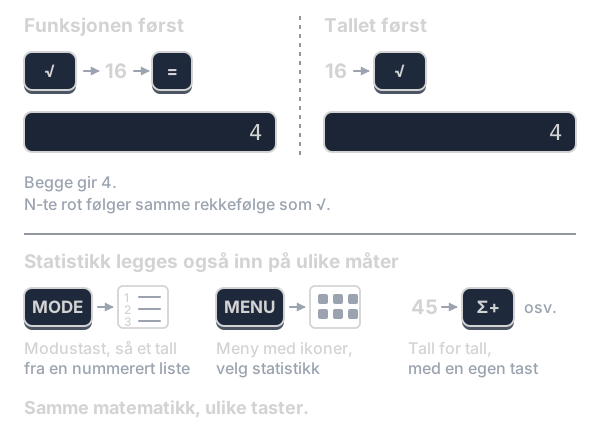
- Rekkefølgen. På de fleste modellene her trykker du funksjonen først og tallet etterpå: √, så 16. På de to med enlinjes skjerm, Casio fx-82 Solar II og TI-30 eco RS, er det omvendt: 16, så √. Det samme gjelder n-te rot.
- Hvor standardavviket ligger. Noen modeller viser hele resultatlista og lar deg bla i den. Andre gir deg én verdi om gangen fra en nummerert meny, og noen har en egen tast for hver verdi.
En elev som låner en annen modell på eksamensdagen, kan stå fast på noe som ikke har med matematikk å gjøre. Øv på den kalkulatoren du skal ha med deg.
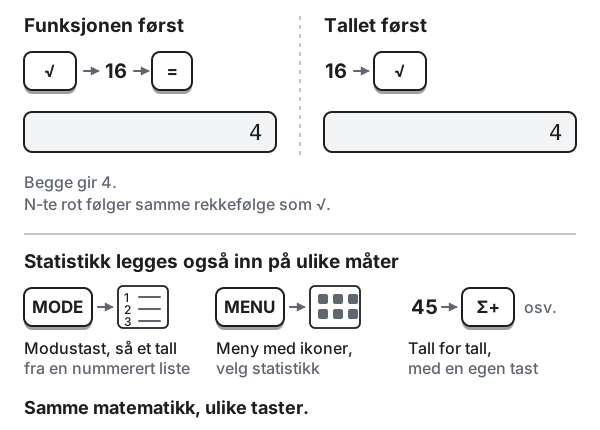
Finn din modell
Modellnavnet står trykt på forsiden av kalkulatoren. Under standardavvik ligger tastesekvensene i tre blokker, én per produsent. Under potens og n-te rot, og i nedtrekkene for logaritme og grader, står alle modellene i én tabell per regnestykke.
- Casio: fx-82CW (også fx-85CW og fx-350CW), fx-991CW (også fx-570CW), fx-991EX (også fx-570EX), fx-82ES PLUS (også fx-85ES PLUS og fx-350ES PLUS) og fx-82 Solar II (også fx-260 Solar II)
- Texas Instruments: TI-30XS MultiView, TI-30XB MultiView, TI-30X Pro MathPrint og TI-30 eco RS
- Sharp: EL-W531TL, EL-W531TH, EL-W531TG, EL-W506T, EL-531TG og EL-531TH
Har du en Sharp, se etter W foran tallet. EL-W531 og EL-531 ser nesten like ut, men legger inn statistikk på helt forskjellige måter. Tastene for EL-531TG og EL-531TH er lest av veiledningen for forgjengeren EL-531W, så sjekk dem mot din egen bruksanvisning. De er merket med * i tabellene.
Står ikke modellen din her, bruk bruksanvisningen og testen som tar to minutter.
Slik leser du tastesekvensene
sin er tasten som er merket sin. En stiplet tast, som log, er en funksjon som står trykt over en annen tast. Den når du ved å trykke skift-tasten først: SHIFT, 2nd, 2ndF, ALPHA eller ⬆, avhengig av modell. Tall står med punktum, fordi desimaltasten på kalkulatoren er et punktum.
Standardavvik
Dette gjelder deg som tar 2P. Her er det lett å skrive et annet tall enn du mente, fordi feilen ikke synes på arket.
Kalkulatoren viser to standardavvik
Når du har lagt inn tallene og ber om statistikken, får du ikke ett standardavvik. Du får to, rett ved siden av hverandre, og kalkulatoren sier ikke hvilket du skal bruke.
Utregningen er lik helt til siste steg. Begge finner hvor langt hver verdi ligger fra gjennomsnittet, kvadrerer avstandene og legger dem sammen. Så deler den ene summen på antallet verdier, og den andre på antallet minus én, før begge tar kvadratroten. Den som deler på ett mindre, gir alltid litt større svar.
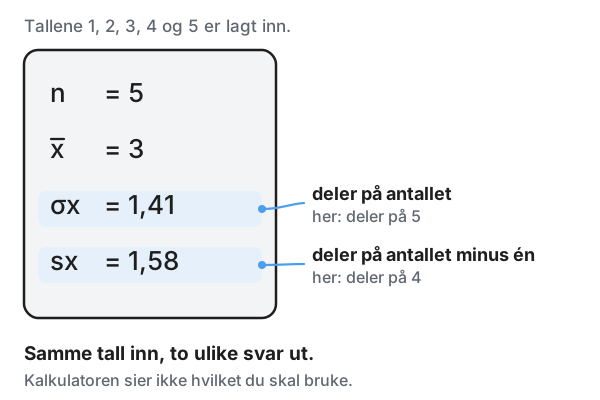
På skjermen skilles de med symboler, ikke med ord:
| Modell | Deler på antallet | Deler på antallet minus én |
|---|---|---|
| Casio fx-82CW, fx-991CW, fx-991EX, fx-82ES PLUS | σx | sx |
| Casio fx-82 Solar II | σn | σn−1 |
| TI-30XS/XB MultiView, TI-30X Pro MathPrint | σx | Sx |
| TI-30 eco RS | σxn | σxn-1 |
| Sharp EL-W531, EL-W506T, EL-531TG/TH | σx | sx |
Huskeregel: står det s eller n−1 i navnet, er det den som deler på antallet minus én.
Hvilket skal du bruke?
Det kommer an på hva tallene er.
- Har du tall for hele gruppa oppgaven spør om, for eksempel alle de 15 ansatte i bedriften eller alle kampene laget spilte, er det σ, den som deler på antallet, som svarer på spørsmålet.
- Sier oppgaven eksplisitt at tallene er et utvalg eller en stikkprøve fra noe større, er det s, den som deler på antallet minus én.
Grunnen er at et utvalg ligger litt for tett rundt sitt eget gjennomsnitt, så spredningen i hele gruppa blir undervurdert. Å dele på ett mindre gjør svaret litt større og retter opp for det. Har du hele gruppa, er det ingenting å rette opp. I løsningsforslagene mine til 2P har jeg brukt σ.
Hvor mye utgjør det? På et datasett med 15 verdier gir de to omtrent 4,38 og 4,54. Begge ser like rimelige ut på arket, og ingenting på skjermen sier hvilket du leste av. Derfor bør du skrive ned hvilket av dem du brukte.
Testen som tar to minutter
Legg inn tallene 1, 2, 3, 4 og 5 på din egen kalkulator, og se hvilket felt som gir 1,41 og hvilket som gir 1,58. Feltet som gir 1,41, deler på antallet. Feltet som gir 1,58, deler på antallet minus én. Da vet du hvilket symbol som er hvilket på akkurat din modell, og du slipper å finne det ut på eksamensdagen.
Gjør det i ro, lenge før eksamen. Testen viser deg også om du har tastet riktig og om det ligger et gammelt datasett igjen: da står det ikke n = 5.
Skriv ned hvilket du brukte
Én linje i besvarelsen forklarer tallet ditt: «Standardavvik, deler på antallet, siden alle 15 er med.» På del 2 uten PC er det mellomregningen sensor har å gå etter. Mer om hva som endrer seg i selve besvarelsen, står på Del 2 for hånd.
Tastesekvensene for din kalkulator
Åpne blokken for din produsent. For hver modell står det hvordan du legger inn tallene, med og uten frekvens, hvor du leser av de to standardavvikene, og hvordan du tømmer datasettet før neste oppgave.
Casio fx-82CW · fx-991CW · fx-991EX · fx-82ES PLUS · fx-82 Solar II
fx-82CW og fx-991CW
Gjelder også fx-85CW, fx-350CW og fx-570CW. Flere taster har symboler i stedet for tekst: HOME er et hus, TOOLS er tre prikker, SETTINGS er tre glidebrytere, og ⬆ er skift-tasten.
- Start
- HOME, velg Statistics med piltastene, OK, velg 1-Variable, OK. Nå står du i tabellen.
- Frekvens på
- TOOLS, velg Frequency og så On, AC. Gjør det før du legger inn tall. Datasettet tømmes når du slår frekvensen av eller på.
- Legg inn
- 1 EXE 2 EXE 3 EXE … Med frekvens: skriv hele x-kolonnen først, flytt markøren til øverste rad i Freq-kolonnen med piltastene, og skriv frekvensene. Rader du ikke endrer, står som 1.
- Les av
- OK, velg 1-Var Results, OK. Bla med ▼. σx er femte linje på første skjermbilde. sx er første linje på det neste. Mellom dem står s²x, som ligner.
- Median
- Q₁, Med og Q₃ står på andre skjermbilde.
- Tøm
- TOOLS, velg Edit og så Delete All.
Kontroll fra bruksanvisningen: x fra 1 til 10 med frekvensene 1, 2, 1, 2, 2, 2, 3, 4, 2, 1 gir n = 20, x̄ = 5,95, σx ≈ 2,539 og sx ≈ 2,605.
fx-991EX
Gjelder også fx-570EX.
- Start
- MENU, velg Statistics, =, 1 (1-Variable).
- Frekvens på
- SHIFT SETUP, bla med ▼ til linja Statistics, trykk tallet som står til venstre for den, og så 1 (On). SETUP står over MENU. Gjør det før du legger inn tall.
- Legg inn
- verdi = verdi = … Flytt over i Freq-kolonnen med piltastene og skriv frekvensene.
- Les av
- Fra tabellen: OPTN 3 (1-Variable Calc). Lista starter med x̄, Σx, Σx², σ²x, σx og s²x. sx kommer rett etter når du blar videre med ▼.
- Tøm
- Stå i tabellen: OPTN 2 (Editor) 2 (Delete All).
OPTN-menyen har forskjellig innhold i tabellen og på regneskjermen. Fra regneskjermen er det OPTN 2 som gir 1-Variable Calc.
fx-82ES PLUS
Gjelder også fx-85ES PLUS og fx-350ES PLUS. På fx-95ES PLUS er det 4 i stedet for 3 i første steg.
- Frekvens på
- SHIFT SETUP ▼ 3 1 (STAT, ON). Gjør det først. Endrer du innstillingen senere, slettes datasettet.
- Start
- MODE 2 (STAT), 1 (1-VAR).
- Legg inn
- 1 = 2 = 3 = … Flytt over i FREQ-kolonnen med piltastene og skriv frekvensene.
- Til avlesing
- AC. Den sletter ingenting. Den tar deg fra tabellen til regneskjermen.
- σx
- SHIFT STAT 4 3 =
- sx
- SHIFT STAT 4 4 =
- n og x̄
- Samme, men med 1 eller 2 som siste tall før =.
- Tøm
- Stå i tabellen: SHIFT STAT 3 2 (Edit, Del-A).
STAT står over 1-tasten, SETUP over MODE. σx og sx er punkt 3 og 4 i samme meny, og skjermen viser bare tallet etterpå, ikke hvilket punkt du valgte. Denne modellen gir ikke median eller kvartiler.
Kontroll fra bruksanvisningen: 1, 2, 3, 4, 5 med frekvensene 1, 2, 3, 2, 1 gir x̄ = 3 og σx ≈ 1,155.
fx-82 Solar II
Gjelder også fx-260 Solar II. Her skriver du tallet først og funksjonen etterpå.
- Start
- MODE . (SD står øverst på skjermen). Står det FIX eller SCI, trykk MODE 9 først.
- Tøm, alltid først
- SHIFT SAC
- Legg inn
- 55 DATA 54 DATA … Med frekvens: verdi × antall DATA. 110 × 10 DATA legger inn 110 ti ganger.
- σn
- SHIFT σn
- σn−1
- SHIFT σn−1
- n og x̄
- SHIFT n og SHIFT x̄
- Ut av SD
- MODE 0
Her heter begge sigma, og det er bare det lille n eller n−1 som skiller dem. Det finnes ingen tabell å se datasettet i, så sjekk n. Modellen gir ikke median, kvartiler eller minste og største verdi.
Kontroll fra bruksanvisningen: 55, 54, 51, 55, 53, 53, 54, 52 gir n = 8, x̄ = 53,375, σn ≈ 1,317 og σn−1 ≈ 1,408.
Texas Instruments TI-30XS/XB MultiView · TI-30X Pro MathPrint · TI-30 eco RS
TI-30XS MultiView og TI-30XB MultiView
- Tøm
- data data, bla med ▼ til 4: Clear ALL, enter.
- Legg inn
- Tallene i L1: 45 ▼ 55 ▼ 55 ▼ 55 enter. Med frekvens: ▶ over i L2 og skriv frekvensene der, med ▼ mellom hver.
- Regn ut
- 2nd stat 1 (1-Var Stats). DATA skal stå på L1. Med frekvens skal FRQ stå på L2. Gå ned til CALC og trykk enter.
- Les av
- En nummerert liste: n, x̄, Sx og σx rett under. Bla med ▼, og les bokstavene til venstre, ikke nummeret.
- Median
- Q1, Med og Q3 står lenger ned i samme liste.
Står FRQ på ONE, teller kalkulatoren hver verdi én gang og overser frekvensene dine. Frekvenser som ikke er hele tall, gir Sx=Error. Det er ikke en feil på kalkulatoren, og de andre verdiene regnes ut som vanlig.
Kontroll fra bruksanvisningen: 45, 55, 55, 55 gir n = 4, x̄ = 52,5 og Sx = 5. σx skal da vise omtrent 4,33.
TI-30X Pro MathPrint
- Tøm
- data data, velg 4: Clear ALL, enter. Har du brukt en listeformel, må den tømmes for seg under FORMULA-fanen.
- Legg inn
- Som på MultiView, i L1 og L2. Gå ut av lista med 2nd quit.
- Regn ut
- 2nd stat-reg/distr 2 (1-VAR STATS). Her er det punkt 2, ikke 1 som på MultiView. Sett DATA og FREQ, gå ned til CALC og trykk enter.
- Les av
- Samme liste som på MultiView: n, x̄, Sx og så σx.
Frekvenser som ikke er hele tall, gir Sx=Error også her.
TI-30 eco RS
Her skriver du tallet først og funksjonen etterpå, og det finnes ingen liste å se tallene i.
- Tøm
- 2nd CSR
- Legg inn
- 45 Σ+ 55 Σ+ … Med frekvens: verdi 2nd FRQ antall Σ+. 12 2nd FRQ 4 Σ+ betyr at 12 forekommer fire ganger. Antallet må være et helt tall fra 1 til 99.
- σxn
- 2nd σxn
- σxn-1
- 2nd σxn-1
- n og x̄
- 2nd n og 2nd x̄
- Rett en feil
- Tast samme verdi en gang til, men avslutt med 2nd Σ− i stedet for Σ+. Eller start på nytt med 2nd CSR.
Bruksanvisningen har ikke et gjennomregnet eksempel med standardavvik for denne modellen. Sekvensen over er satt sammen fra beskrivelsen av tastene. Kjør testen med 1, 2, 3, 4, 5 før du stoler på den.
Sharp EL-W531TL/TH/TG · EL-W506T · EL-531TG/TH
EL-W531TL, EL-W531TH, EL-W531TG og EL-W506T
- Start
- MODE 1 0 (statistikk med én variabel). Tabellen har kolonnene x og FRQ.
- Tøm, hver gang
- 2ndF CA, og så 2ndF DATA for å få tabellen fram igjen. ON/C alene tømmer ikke statistikken.
- Legg inn
- verdi =. Med frekvens: verdi (x,y) antall =, for eksempel 30 (x,y) 2 =.
- Les av
- 2ndF DATA for å lukke tabellen, så ALPHA STAT 0. Første skjermbilde viser n, x̄, sx og s²x. σx står på neste, ett trykk på ▼ lenger ned.
- Median
- Q₁, Med og Q₃ står på tredje skjermbilde.
CA står over MODE, DATA over CHANGE og STAT over 8. Her kommer sx først og σx etterpå, motsatt av Casio. Blar du ikke, leser du alltid av sx.
Kontroll fra veiledningen: 30, 40, 50, 60, 70, 80, 90 og 100 med frekvensene 2, 4, 5, 7, 12, 10, 8 og 2 gir n = 50, x̄ = 69, sx ≈ 17,757 og σx ≈ 17,578.
EL-531TG og EL-531TH*
- Start
- MODE 1 0 (SD).
- Tøm
- 2ndF CA. Å velge MODE 1 0 på nytt tømmer også.
- Legg inn
- verdi DATA. Med frekvens: verdi (x,y) antall DATA. Skjermen teller DATA SET= 1, 2, 3 …
- x̄ og n
- RCL 4 og RCL 0
- sx
- RCL 5
- σx
- RCL 6
Her får du ingen liste, men henter én verdi om gangen. På forgjengeren EL-531W står symbolene x̄, sx, σx og n trykt over talltastene 4, 5, 6 og 0, og DATA og (x,y) står over parentestastene. Sjekk at det stemmer på din.
Når tallene kommer som en tabell
I 2P kommer dataene ofte som en tabell: én kolonne med verdier og én med hvor mange som har hver verdi. Dataene er de samme som i en lang rad med tall, bare pakket sammen.
- n er summen av antallene, ikke antall rader i tabellen.
- Gjennomsnittet er summen av verdi ganger antall, delt på n.
- Regner du for hånd, ganger du kvadratavviket for hver verdi med antallet før du legger sammen.
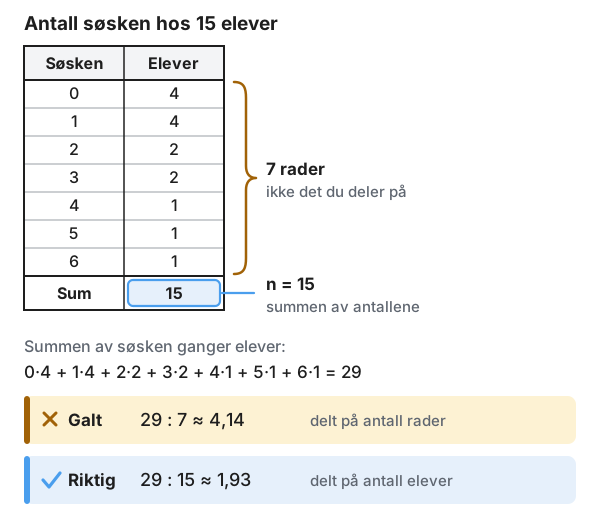
På flere av modellene må frekvensen slås på i en meny før du legger inn noe. Er den av, tolker kalkulatoren tabellen som én verdi per rad, og du er tilbake til å dele på antall rader. Hvordan du slår den på, står i blokken for din modell.
Kontrollen er den samme uansett modell: stemmer n med totalen i oppgaveteksten? Prøv med tabellen i figuren. Du skal få n = 15, x̄ ≈ 1,93, σ ≈ 1,84 og s ≈ 1,91.
Klassedelt materiale
Er tallene gitt i klasser, som 0–10 kr, 10–20 kr og 20–30 kr, er de opprinnelige verdiene borte. Da bruker du klassemidtpunktet, altså 5, 15 og 25, som verdi og antallet i klassen som frekvens. Så regner du som med en vanlig frekvenstabell.
Med 2, 5 og 3 i de tre klassene blir n = 10, gjennomsnittet 16 og σ = 7 (s ≈ 7,38). Svaret er et anslag, fordi midtpunktet later som om alle i klassen ligger midt i den. Skriv «ca.» foran. Bruker du klassegrensene i stedet for midtpunktet, blir svaret skjevt uten at kalkulatoren sier fra.
Potens og n-te rot
Dette er tastene vekstoppgavene trenger. De er ikke vanskelige, bare utrente. I GeoGebra skrev du 0.87^7 og fikk svaret. På kalkulatoren må du vite hvilken tast som er potens, og hvordan du går den andre veien.
Tabellene viser samme regnestykke på hver modell. Tallene står med punktum, slik du taster dem.
Potens: vekstfaktor opphøyd i antall år
En bil taper 13 % av verdien hvert år. Hva er vekstfaktoren etter 7 år? Svaret er 0,87⁷ ≈ 0,377.
| Modell | Taster |
|---|---|
| Casio fx-82CW, fx-991CW | 0.87 x□ 7 EXE |
| Casio fx-991EX, fx-82ES PLUS | 0.87 x□ 7 = |
| Casio fx-82 Solar II | 0.87 xy 7 = |
| TI-30XS/XB MultiView, TI-30X Pro | 0.87 ^ 7 enter |
| TI-30 eco RS | 0.87 yx 7 = |
| Sharp EL-W531, EL-W506T, EL-531TG/TH* | 0.87 yx 7 = |
På modellene som viser regnestykket slik det står i boka, havner markøren oppe i eksponenten. Trykk ▶ for å komme ut av den før du regner videre.
n-te rot: tilbake fra vekstfaktoren
Den andre veien: hvilken årlig vekstfaktor gir halvering på 6 år? Da trenger du sjetteroten av 0,5, som er omtrent 0,891. Det betyr en nedgang på omtrent 10,9 % per år.
| Modell | Taster |
|---|---|
| Casio fx-82CW, fx-991CW | ⬆ ⁿ√□ 6 ▶ 0.5 EXE (ⁿ√□ over √□) |
| Casio fx-991EX, fx-82ES PLUS | SHIFT □√□ 6 ▶ 0.5 = (□√□ over x□) |
| Casio fx-82 Solar II | 0.5 SHIFT x1/y 6 = |
| TI-30XS/XB MultiView, TI-30X Pro | 6 2nd ⁿ√ 0.5 enter |
| TI-30 eco RS | 0.5 2nd ˣ√y 6 = |
| Sharp EL-W531, EL-W506T | 6 2ndF ˣ√ 0.5 = (ˣ√ over yx) |
| Sharp EL-531TG/TH* | 6 2ndF ˣ√ 0.5 = |
Legg merke til rekkefølgen. På de fleste modellene skriver du rotgraden først, altså 6. På fx-82 Solar II og TI-30 eco RS skriver du tallet først og rotgraden etterpå. Husker du ikke rottasten, kan du regne det som en potens: 0,5 opphøyd i (1 ÷ 6), med parentes rundt 1 ÷ 6.
Når passerer beløpet grensen?
10 000 kr står på konto med 4 % rente. Når har beløpet vokst til 15 000 kr? Du skal finne x i 1,04x = 1,5. Prøv hele tall med potenstasten: 1,0410 ≈ 1,480 er under 1,5, og 1,0411 ≈ 1,539 er over. Etter 10 år er beløpet ikke kommet dit. Etter 11 år har det passert. Mer om å prøve seg fram står på Del 2 for hånd.
Alternativ: logaritme Utenfor 1P/2P-pensum Ikke nødvendig på eksamen. Prøving holder.
Med logaritme er x lik lg 1,5 delt på lg 1,04, omtrent 10,3. Tasten heter log på kalkulatoren.
| Modell | Taster |
|---|---|
| Casio fx-82CW, fx-991CW | ⬆ log 1.5 ) ÷ ⬆ log 1.04 ) EXE (log over x²) |
| Casio fx-991EX | SHIFT log 1.5 ) ÷ SHIFT log 1.04 ) = (log over (−)) |
| Casio fx-82ES PLUS | log 1.5 ) ÷ log 1.04 ) = |
| Casio fx-82 Solar II | 1.5 log ÷ 1.04 log = |
| TI-30XS/XB MultiView | log 1.5 ) ÷ log 1.04 ) enter |
| TI-30X Pro MathPrint | ln ln 1.5 ) ÷ ln ln 1.04 ) enter (to trykk på ln gir log) |
| TI-30 eco RS | 1.5 LOG ÷ 1.04 LOG = |
| Sharp EL-W531, EL-W506T | 2ndF logₐx 1.04 ▶ 1.5 = (logₐx over π, grunntallet først) |
| Sharp EL-531TG/TH* | log 1.5 ÷ log 1.04 = |
Casio fx-82CW, fx-991CW og fx-991EX har ingen tast merket bare log. Tierlogaritmen ligger som skiftfunksjon. Tasten som ser ut som log, er logaritme med valgfritt grunntall, og den venter på at du fyller inn grunntallet før den regner.
Grader eller radianer
Trigonometri er ikke 1P/2P-pensum, men sinus, cosinus og tangens står i Udirs krav til kalkulatoren.
Slik stiller du kalkulatoren til grader Utenfor 1P/2P-pensum Bare hvis du bruker sinus, cosinus eller tangens.
Bruker du dem, er det én innstilling du må sjekke: om kalkulatoren regner i grader eller radianer. Innstillingen påvirker bare vinkelfunksjonene. Potenser, logaritmer og standardavvik blir de samme uansett.
Ingen kalkulator sier fra når du regner i feil enhet. sin 30 gir 0,5 i grader og omtrent −0,988 i radianer, og begge ser ut som vanlige tall. En lånt kalkulator kan stå i radianer fra forrige gang den ble brukt. Vanen er å se øverst på skjermen før du trykker sinus, hver gang. Der står D eller DEG for grader, og R eller RAD for radianer.
| Modell | Taster |
|---|---|
| Casio fx-82CW, fx-991CW | SETTINGS, velg Calc Settings, Angle Unit, Degree, AC |
| Casio fx-991EX | SHIFT SETUP, bla til Angle Unit, trykk tallet til venstre for linja, så 1 (Degree) |
| Casio fx-82ES PLUS | SHIFT SETUP 3 (Deg) |
| Casio fx-82 Solar II | AC, så MODE 4 (DEG) |
| TI-30XS/XB MultiView | mode, velg DEG på øverste linje med piltastene, enter, clear |
| TI-30X Pro MathPrint | mode enter clear (DEGREE står først) |
| TI-30 eco RS | DRG til det står DEG |
| Sharp EL-W531 | SET UP 0 0 |
| Sharp EL-W506T | 2ndF SET UP 0 0 |
| Sharp EL-531TG/TH* | DRG til det står DEG |
Flere modeller har i tillegg en funksjon som heter DRG► eller noe lignende. Den regner om tallet som står på skjermen, og lar innstillingen stå. Den er ikke løsningen når kalkulatoren står i feil enhet.
Brøk, minne, prosent og standardform
Dette er ting bruksanvisningen din svarer raskt på. Bruk fem minutter på den. Det som er verdt å vite på forhånd:
- Brøksvar. Modeller som viser regnestykket slik det står i boka, gir ofte svaret som brøk eller med rottegn. Kalkulatoren har ikke regnet feil. En egen tast gjør svaret om til desimaltall: S⇔D på Casio fx-991EX og fx-82ES PLUS, FORMAT på fx-82CW og fx-991CW, 2nd F↔D på TI-30XS/XB og TI-30X Pro, og CHANGE på Sharp EL-W531.
- Forrige svar. De fleste modellene har en Ans-tast, så du slipper å skrive av mellomsvar. Casio fx-82 Solar II og TI-30 eco RS har det ikke. Der lagrer du mellomsvaret i minnet eller skriver det av.
- Prosent. På fx-82CW og fx-991CW finnes ingen prosenttast. Prosent ligger i katalogen, tre menysteg inne, så den mangler ikke. Ofte er det uansett enklere å regne med vekstfaktor: 25 % påslag er å gange med 1,25.
- Standardform. Tall som 1,5 · 10⁸ tastes med en egen tast. Den heter ×10x, x10n, EXP, EE eller Exp, avhengig av modell.
- Nullstilling. Alle modellene kan settes tilbake til fabrikkinnstillingene, som regel fra en oppsett- eller reset-meny. Sharp-modellene har i tillegg en RESET-knapp på baksiden. Det er nyttig hvis du låner en kalkulator med ukjente innstillinger.
Feil som gir et svar som ser riktig ut
De fleste feilene under gir ingen feilmelding. Du får et tall, og tallet ser rimelig ut.
- Feil standardavvik. σ og s står rett ved siden av hverandre. Kjør testen med 1, 2, 3, 4, 5, og skriv ned hvilket du brukte.
- Et gammelt datasett ligger igjen. Legger du inn tall til en ny oppgave uten å tømme først, havner de oppå de gamle. Sjekk alltid at n stemmer med antallet i oppgaven før du leser av noe annet.
- Frekvensen er ikke slått på. Da deler kalkulatoren på antall rader. Sjekk n igjen.
- Komma og punktum. Desimaltasten er et punktum. Oppgaven skriver 1,04, du taster 1.04.
- Markøren står fortsatt i eksponenten eller under rottegnet. Skriver du videre uten å trykke ▶, havner resten av regnestykket der inne, og √2 + 3 blir √(2 + 3). Se på skjermen hvor markøren står.
- Minustegn. Fortegnsminus og subtraksjon er to forskjellige taster på de fleste modellene: (−) mot −. På fx-82CW og fx-991CW er fortegnsminus ⬆ og så minustasten. På fx-82 Solar II, TI-30 eco RS og Sharp EL-531 heter tasten +/− og trykkes etter tallet. Husk også at (−3)² er 9, mens −3² er −9.
- AC betyr ikke det samme overalt. I statistikkmodus på fx-991EX og fx-82ES PLUS tar AC deg fra tabellen til regneskjermen. Den sletter ingenting. På Sharp tømmer ON/C skjermen, men ikke statistikken.
- Menyer som skifter innhold. På fx-991EX og fx-82ES PLUS gir samme tastetrykk ulike menyer i tabellen og på regneskjermen. En sekvens du har pugget, gjør noe annet hvis du starter fra feil skjerm.
- Frekvenser som ikke er hele tall. På TI-30XS/XB MultiView og TI-30X Pro gir det Sx=Error. De andre verdiene regnes ut som vanlig.
- Radianer i stedet for grader. Gjelder bare hvis du bruker sinus, cosinus eller tangens. Se Grader eller radianer.
Sjekk deg selv mot statistikk-kalkulatoren
Når du øver hjemme, kan du bruke statistikk-kalkulatoren her på siden til å sjekke at du har tastet riktig. Den tar verdiliste, frekvenstabell og klassedelt materiale, og viser utregningen steg for steg.
Den viser både σ og s, side om side, og tar ikke valget for deg. Bruk den som kontroll, ikke som fasit: regn først på papir og på din egen kalkulator, og sjekk etterpå. Den kjører i nettleseren, så den kan ikke være med på eksamen.
Hva eksempeloppgavene kan endre
Flere guider om eksamen 2027
- Er kalkulatoren din lov? Åtte ting du kan sjekke selv, og hvorfor du bør vente med å kjøpe
- Del 2 for hånd: hva som forsvinner i 1P og 2P, og hvilke ferdigheter du bør trene på nå
- Programmering uten PC: hva som endres for kodeoppgavene i 1P og 2P
Vil du ha hjelp med resten av forberedelsen til 2027 allerede nå, ta kontakt.
Det som er bestemt om eksamen 2027, og det som fortsatt er åpent, står på Eksamen 2027.